Single Sign-On via SAML mit Microsoft Entra einrichten
Wenn Sie Azure Active Directory verwenden, ist das Einrichten von Single Sign-On für Ihre Organisation ganz einfach. Gerne können wir die nächsten Schritte auch zusammen vornehmen:
Neue Unternehmensanwendung erstellen
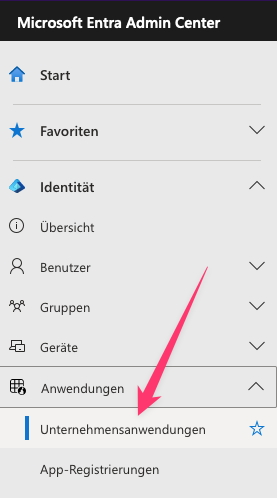
Im Microsoft Entra Admin-Dashboard wählen sie im Hauptmenü unter "Anwendungen" den Eintrag "Unternehmensanwendungen" aus:
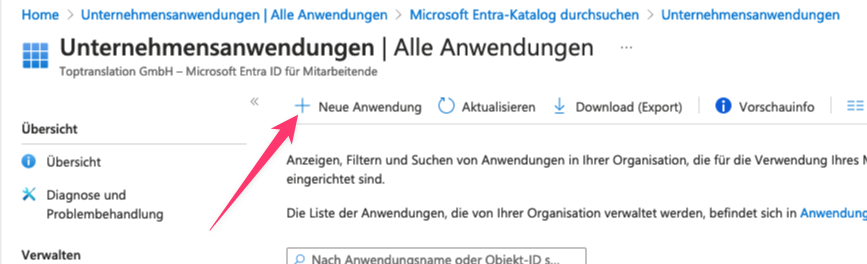
Auf der nächsten Seite, klicken Sie im oberen Bereich bitte auf "Neue Anwendung":
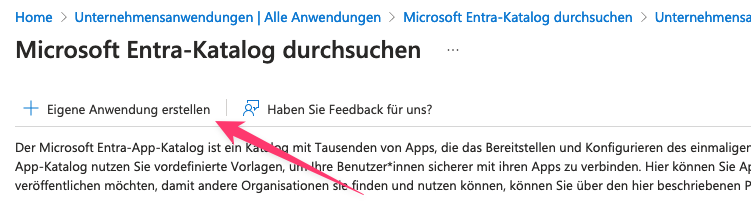
Klicken sie anschließend auf den Button "Eigene Applikation erstellen":
In dem sich öffnenden Dialog geben sie einen beliebigen Namen für die Applikation aus und klicken Sie auf "Erstellen":
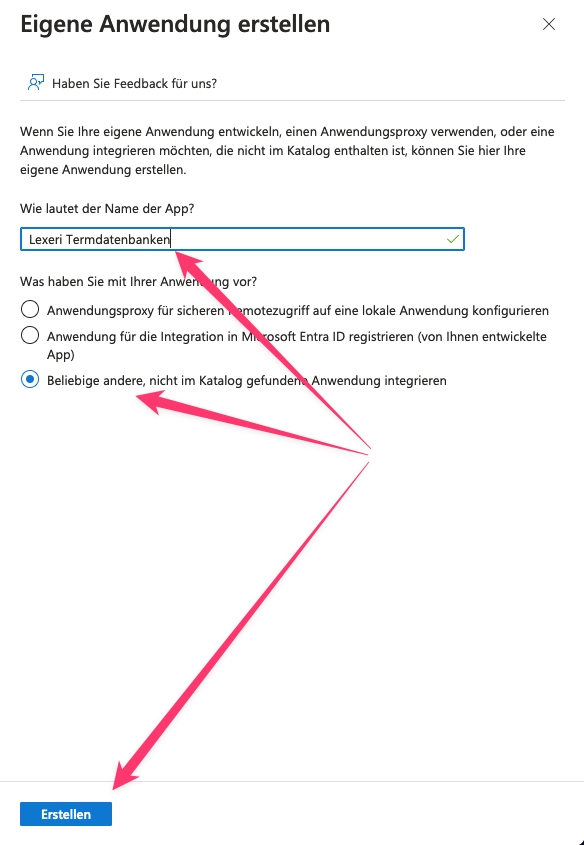
Die Applikation wurde nun angelegt. Im nächsten Schritt konfigurieren wir die Single Sign-On-Einstellungen.
Single Sign-On für die Applikation konfigurieren.
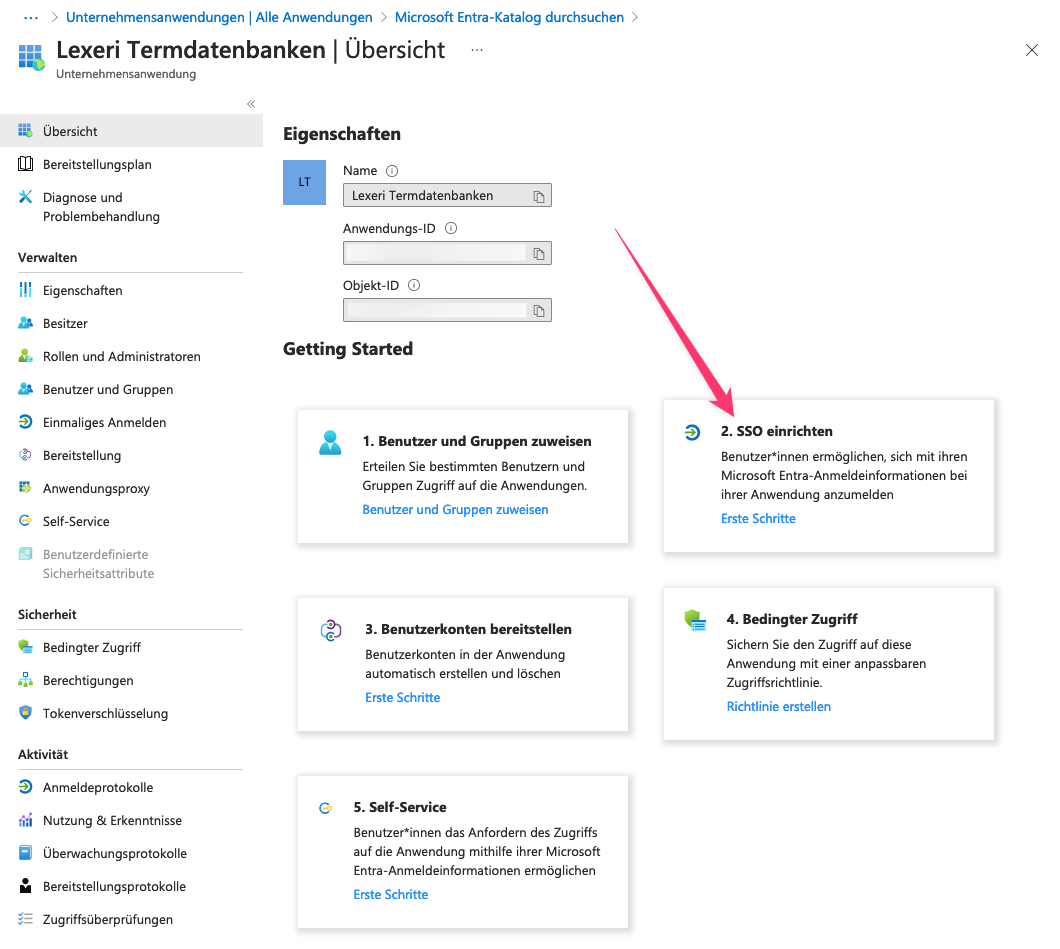
Klicken Sie auf der Übersichtsseite der Applikation auf "SSO einrichten":
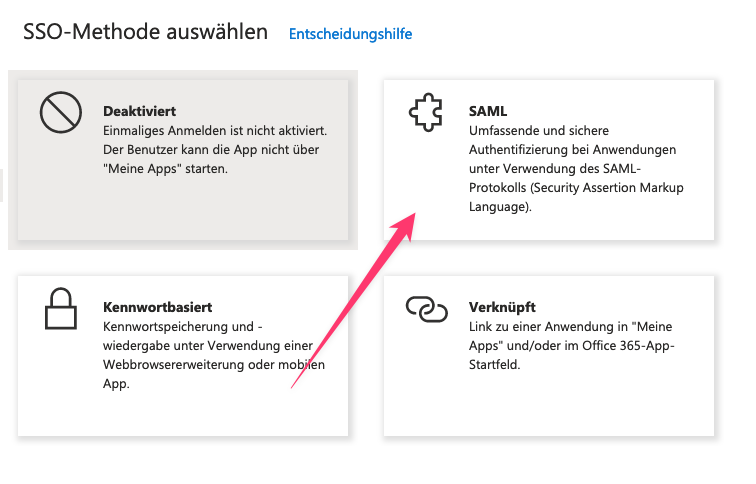
Wählen Sie "SAML" als SSO-Methode:
SAML-Einstellungen eintragen
Klicken Sie im Formular für die SAML-Einstellungen unter Punkt 1 "Grundlegende SAML-Konfiguration" auf "Bearbeiten":
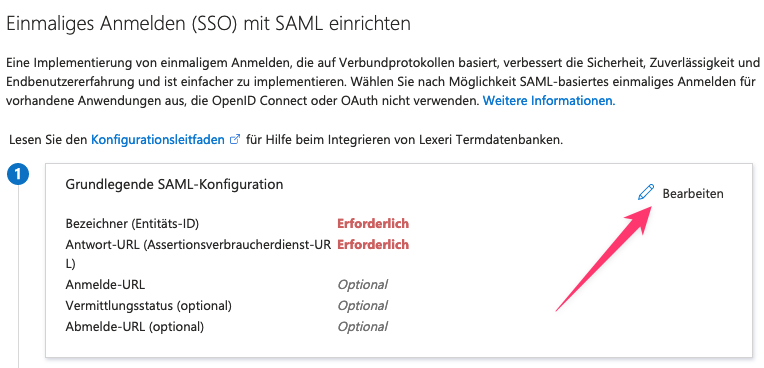
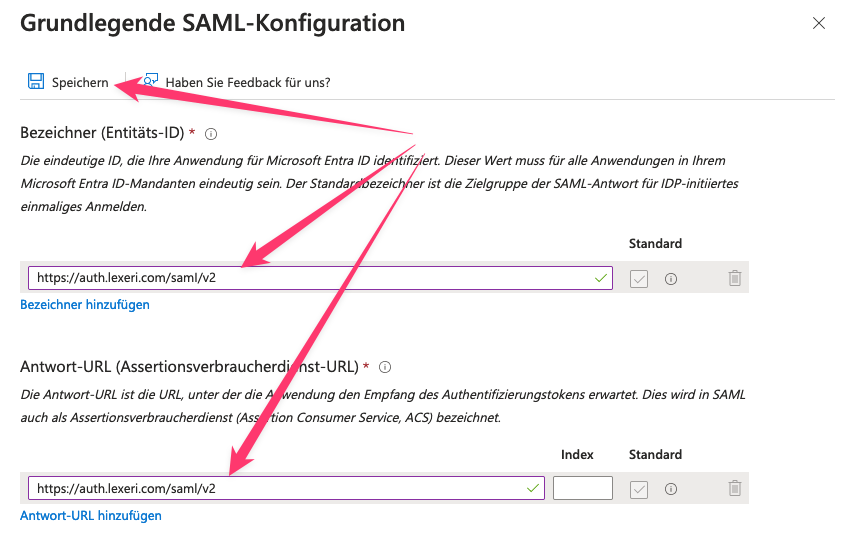
Geben Sie in dem sich öffnenden Dialog als Bezeichner (Entity-ID) und Antworts-URL jeweils https://auth.lexeri.com/saml/v2 ein und klicken Sie auf "Speichern":
Signierungsoptionen einstellen
Für unsere SAML-Konfiguration ist es notwendig, dass in der SAML-Response sowohl die SAML-Response als auch die Assertion signiert werden. Hier zeigen wir Ihnen, wie Sie dieses konfigurieren können:
Unter Punkt 3 "SAML Zertifikate" klicken Sie bitte auf bearbeiten:
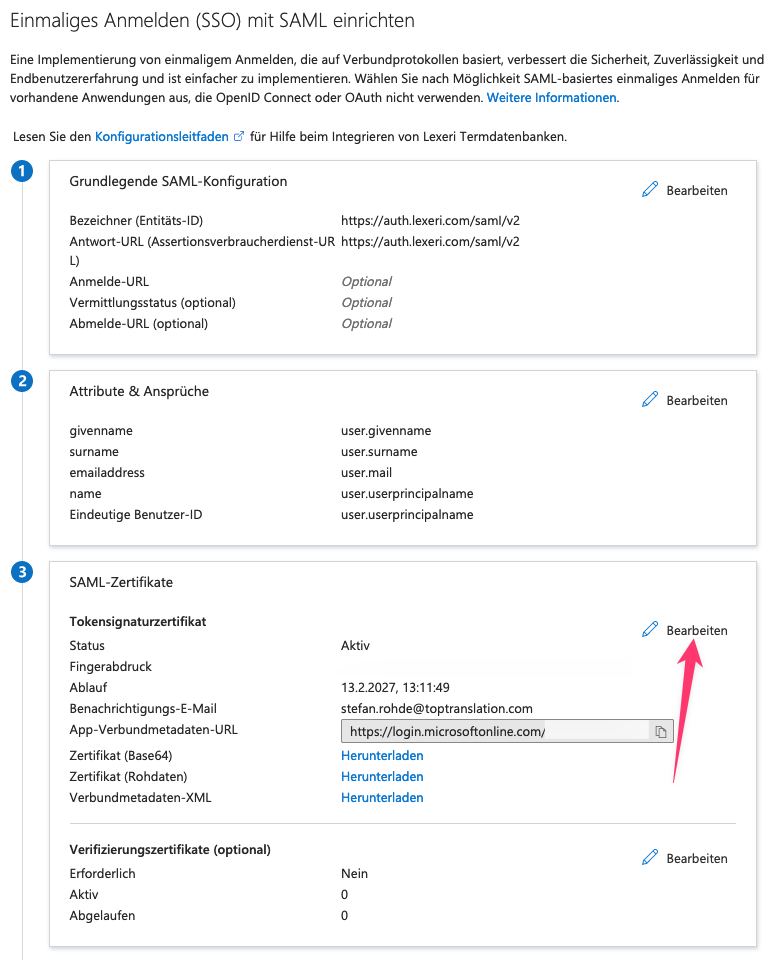
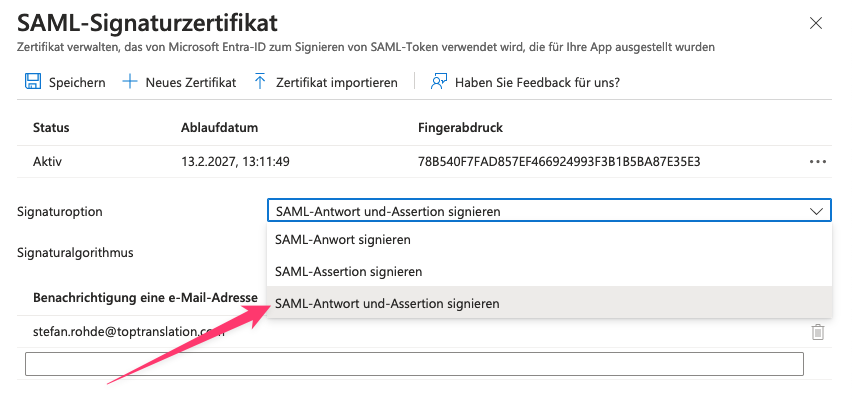
Wählen Sie danach unter "Signaturoption" den Punkt "SAML-Antwort und -Assertion signieren" aus und klicken Sie auf "Speichern":
Die Metadaten-XML-Datei herunterladen
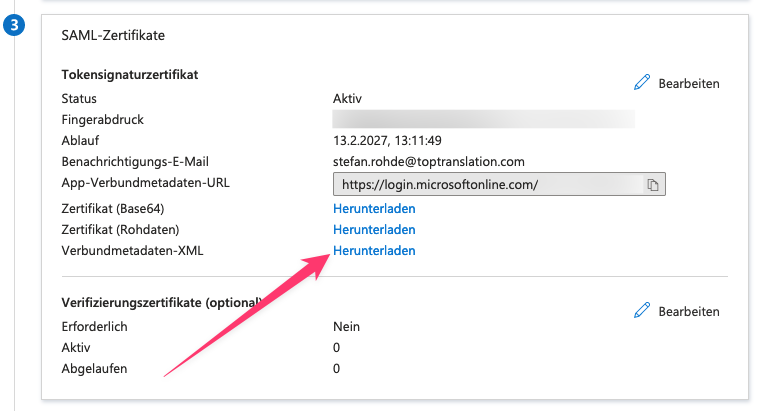
Die Applikation ist nun vollständig konfiguriert. Laden Sie die Metadaten-XML-Datei herunter und schicken Sie sie uns zu, damit wir die SAML-Konfiguration auf unserer Seite abschließen können:
Nutzer:innen oder Gruppen den Zugriff erlauben
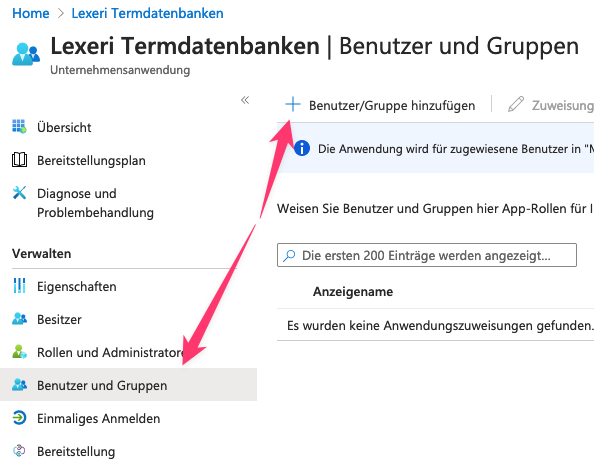
Ggf. ist es notwendig, dass Sie einzelnen Nutzer:innen den Zugriff zu der Applikation erlauben müssen. Hierfür klicken Sie im Hauptmenü bitte auf den Eintrag "Benutzer und Gruppen" und auf der nächsten Seite auf den Button "Benutzer/Gruppe hinzufügen"