MadCap Flare Plug-in
Hinweis: Das Plug-in ist derzeit als Beta-Version verfügbar. Einzelne Funktionen können sich noch ändern und es können Fehler auftreten. Ihr Feedback nehmen wir gern unter service@lexeri.com entgegen.
Über diese Funktion
Mit dem Lexeri Plug-in prüfen Sie Ihre Topics direkt in MadCap Flare gegen die Termdatenbank in Lexeri. So finden Sie unerwünschte Benennungen, ohne Flare zu verlassen.
Dieser Artikel beschreibt, wie Sie das Plug-in installieren, in Flare aktivieren und das erste Topic prüfen.
In diesem Artikel
- Voraussetzungen
- Plug-in herunterladen
- Plug-in installieren und aktivieren
- Lexeri-Fenster öffnen und Topic prüfen
- Plug-in aktualisieren
- Plug-in deinstallieren
- Für IT-Abteilungen
Voraussetzungen
- Sie nutzen Windows 10 oder Windows 11 als Betriebssystem.
- Microsoft Edge WebView2 Runtime ist installiert. Sie ist auf aktuellen Windows-Versionen vorinstalliert. Fehlt sie, zeigt das Plug-in einen Hinweis mit Download-Link an.
- Sie haben Administratorrechte für die Installation.
- Sie nutzen MadCap Flare 2026. Flare 2024 und 2025 erkennt der Installer, diese Versionen sind aber nicht getestet.
- Sie sind als Nutzer:in in Lexeri angelegt und für die Termdatenbank freigegeben, die Sie für den Term-Check nutzen möchten.
Plug-in herunterladen
- Laden Sie den Installer herunter:
lexeri-flare-plugin-1.0.1.msi(Version 1.0.1).
Plug-in installieren und aktivieren
- Schließen Sie Flare.
- Führen Sie
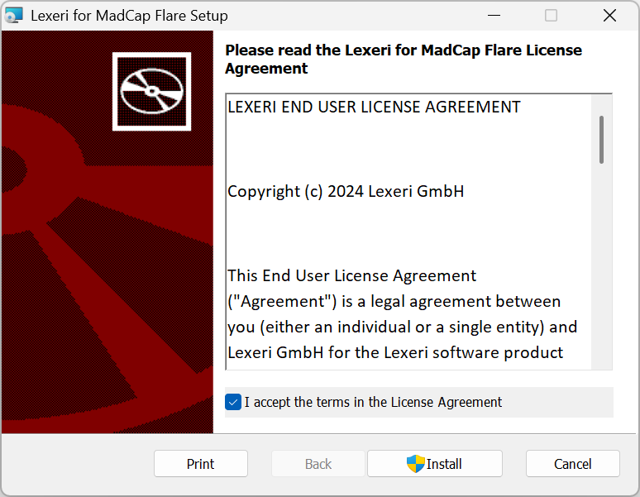
lexeri-flare-plugin-1.0.1.msiaus. - Akzeptieren Sie die Lizenzvereinbarung und klicken Sie auf Install. Bestätigen Sie die Abfrage der Benutzerkontensteuerung. Der Installer erkennt die installierten Flare-Versionen automatisch.
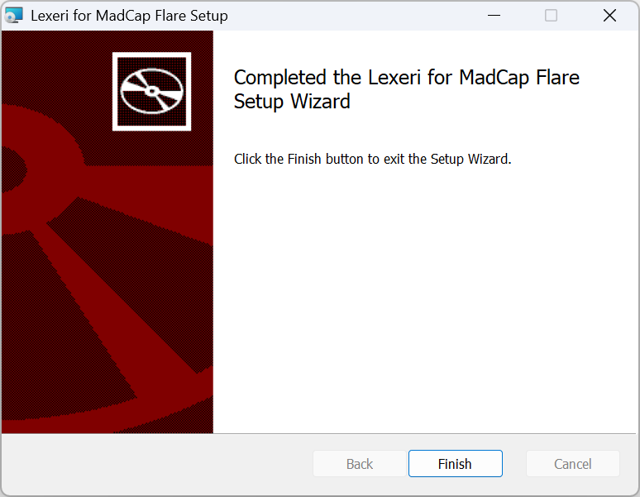
- Klicken Sie auf Finish, um die Installation abzuschließen.
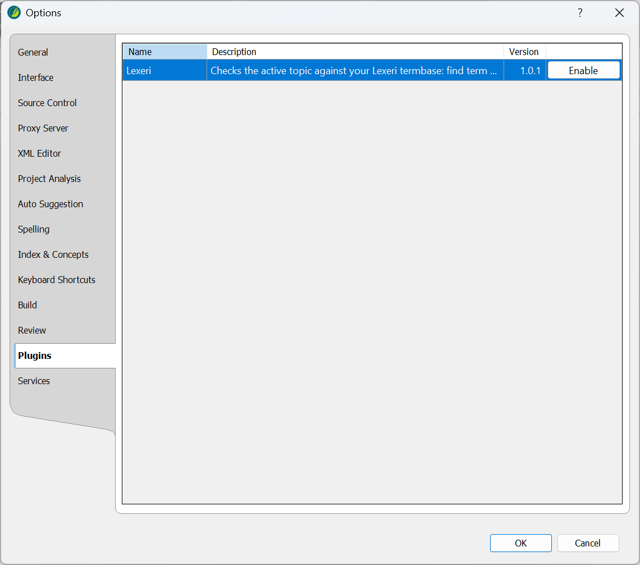
- Starten Sie Flare und wählen Sie File > Options > Plugins.
- Wählen Sie in der Liste Lexeri aus, klicken Sie auf Enable und bestätigen Sie mit OK.
- Starten Sie Flare neu. Die Aktivierung ist nur bei der Erstinstallation nötig.
Lexeri-Fenster öffnen und Topic prüfen
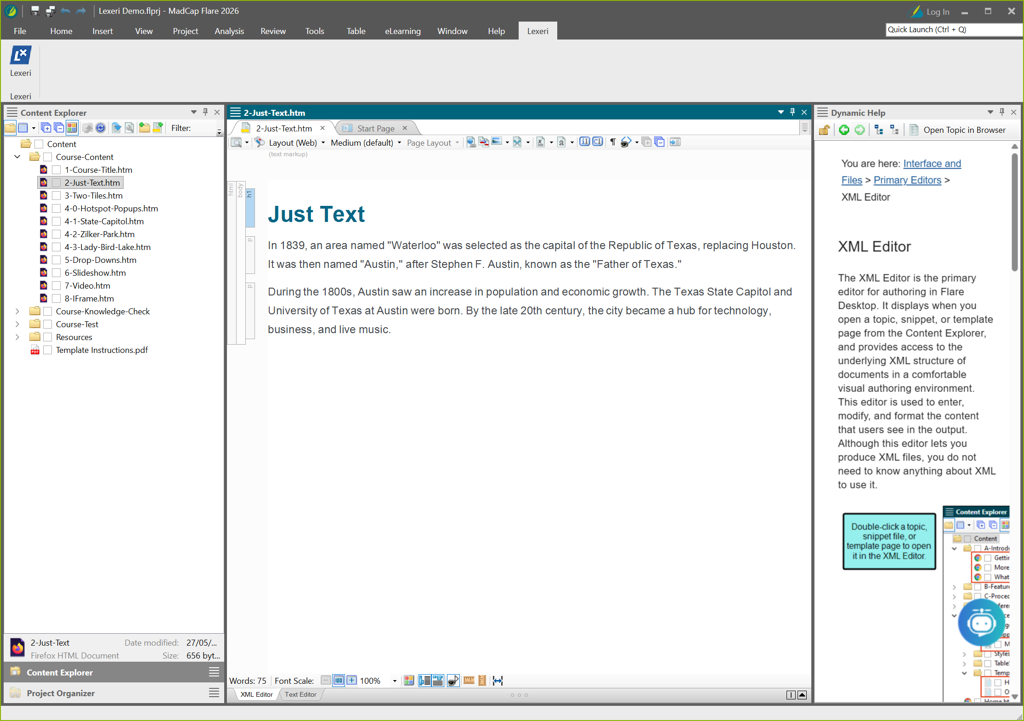
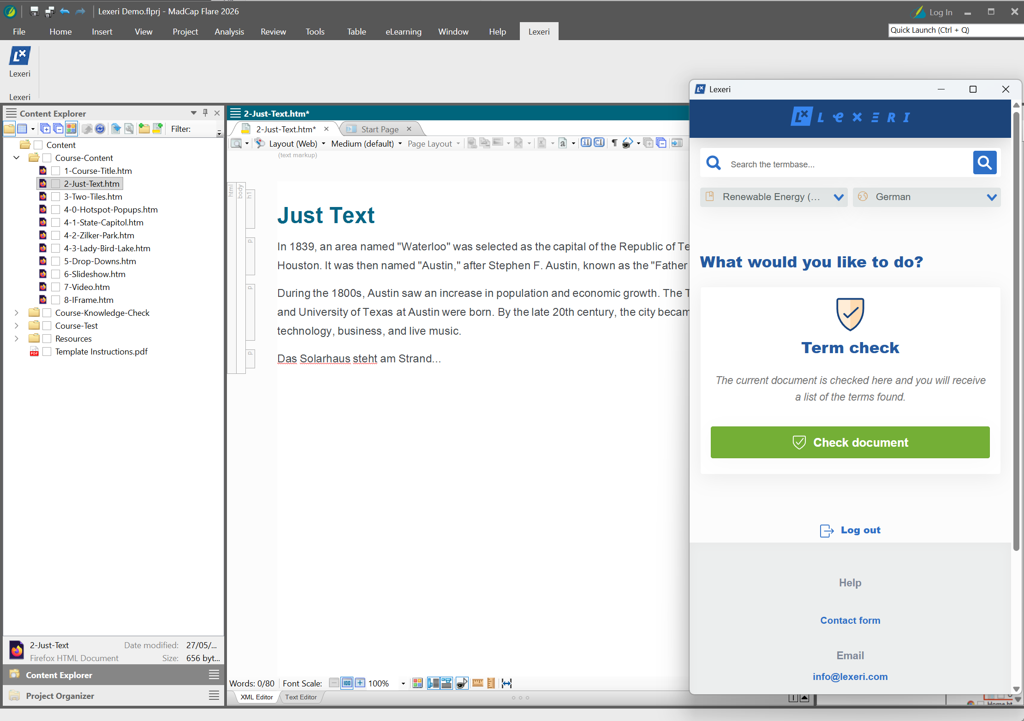
- Klicken Sie im Ribbon-Tab Lexeri auf die Schaltfläche Lexeri. Im Tool-Strip-Modus wählen Sie stattdessen Lexeri > Show Lexeri.
- Melden Sie sich beim ersten Öffnen an. Die Anmeldung bleibt nach einem Neustart von Flare erhalten.
- Wählen Sie die Termbase und die Sprache aus.
- Klicken Sie auf Check document, um das aktive Topic zu prüfen.
Plug-in aktualisieren
Plug-in aktualisieren
Das Plug-in aktualisiert sich nicht selbst.
- Laden Sie die neue MSI-Datei herunter.
- Führen Sie die Datei aus. Sie ersetzt die alte Version automatisch.
Plug-in nach Installation einer neuen Flare-Version aktivieren
- Öffnen Sie in Windows Apps & Features.
- Wählen Sie bei Lexeri for MadCap Flare die Option Ändern bzw. Reparieren.
Alternativ führen Sie die MSI-Datei erneut aus.
Plug-in deinstallieren
- Deaktivieren Sie das Plug-in in Flare unter File > Options > Plugins.
- Öffnen Sie in Windows Apps & Features.
- Entfernen Sie den Eintrag Lexeri for MadCap Flare.
Für IT-Abteilungen
Silent-Installation durchführen
Für die Verteilung mit Software-Management-Tools wie Intune oder GPO führen Sie folgenden Befehl aus:
msiexec /i lexeri-flare-plugin-1.0.1.msi /qnAbweichenden Flare-Installationsort angeben
Ist Flare nicht unter C:\Program Files\MadCap Software\MadCap Flare <nn>\ installiert, geben Sie den Plug-in-Ordner mit an:
msiexec /i lexeri-flare-plugin-1.0.1.msi FLAREPLUGINSDIR="D:\MadCap\Flare.app\Plugins"