Crowdin – Automatische Exporte einrichten
Über die Funktion
Diese Anleitung beschreibt, wie Sie einen automatischen Export Ihrer Lexeri-Termdatenbank nach Crowdin einrichten. Nach der Einrichtung exportiert Lexeri Ihre Termdatenbank regelmäßig in ein Glossar in Ihrem Crowdin-Projekt – so stehen Ihren Übersetzer:innen in Crowdin stets die aktuellen Termini Ihrer Termdatenbank zur Verfügung.
In diesem Artikel
- Voraussetzungen
- Schritt 1: API-Token in Crowdin erstellen
- Schritt 2: Assistenten „Automatischen Export planen“ öffnen
- Schritt 3: Crowdin-Integration konfigurieren
- Schritt 4: Crowdin-Glossar auswählen
- Schritt 5: Export-Zeitplan festlegen
- Schritt 6: Sprachen und Filter auswählen
Voraussetzungen
- Ein Crowdin- oder Crowdin-Enterprise-Konto mit einem Projekt, in das exportiert werden soll.
- Bei Crowdin Enterprise: zusätzlich Ihre Organisations-Domain.
- Ein persönlicher API-Token (Personal Access Token) aus Ihrem Crowdin-Konto mit Berechtigungen für Glossare (Lesen und Schreiben) und Projekte (Lesen).
- In Lexeri: die Rolle des Administrators der Termdatenbank bzw. bei individuellen Rollen die erforderlichen Rechte, um Integrationen für die betreffende Termdatenbank einzurichten.
- In Lexeri: die Erweiterung automatische Exporte
Schritt 1: API-Token in Crowdin erstellen
Für den automatischen Export benötigt Lexeri einen persönlichen API-Token, mit dem sich Lexeri bei Crowdin authentifiziert.
Crowdin (crowdin.com)
- Melden Sie sich unter
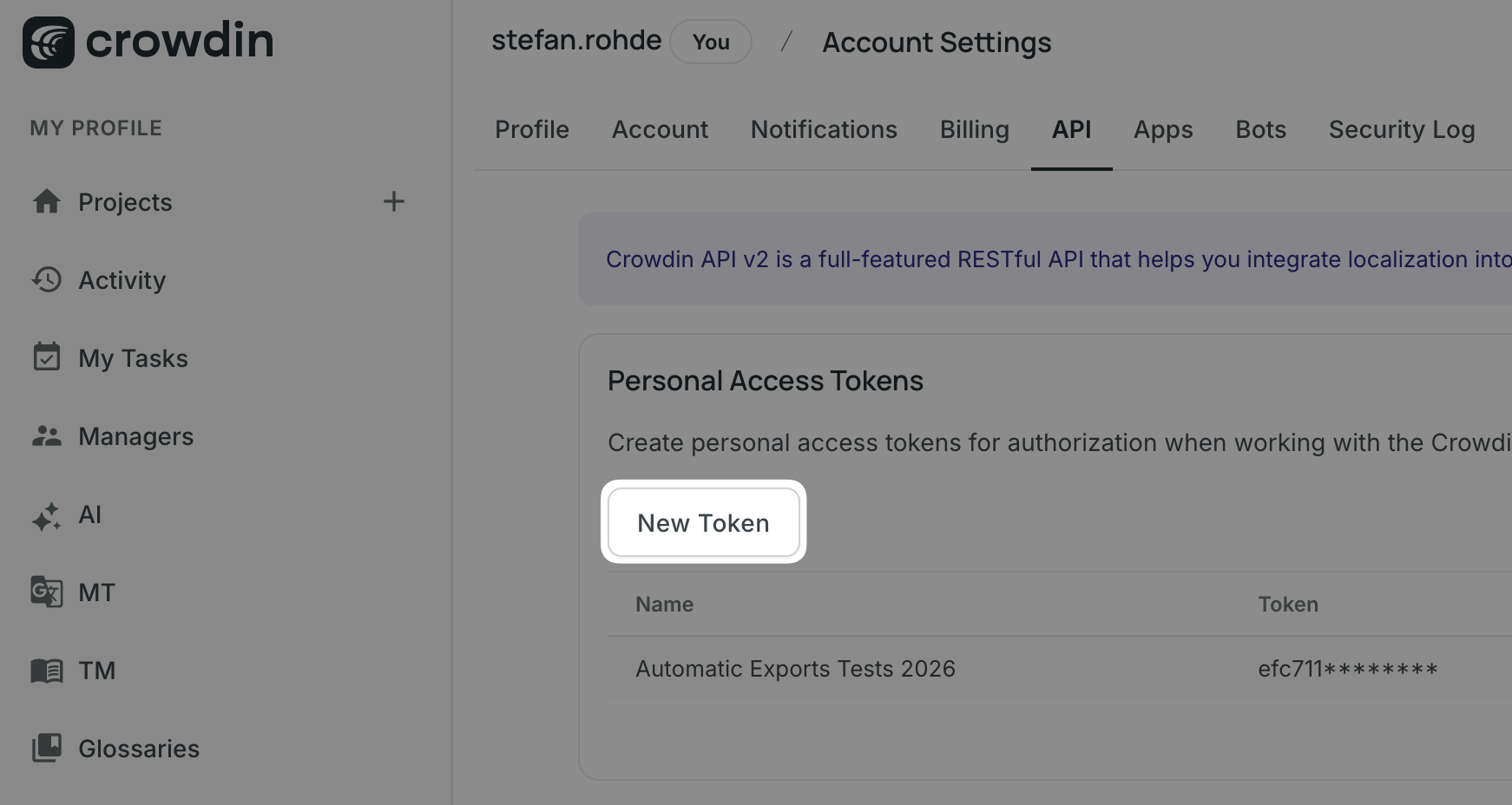
crowdin.coman. - Öffnen Sie Ihre Account-Einstellungen und wechseln Sie zum Bereich API > Personal Access Tokens.
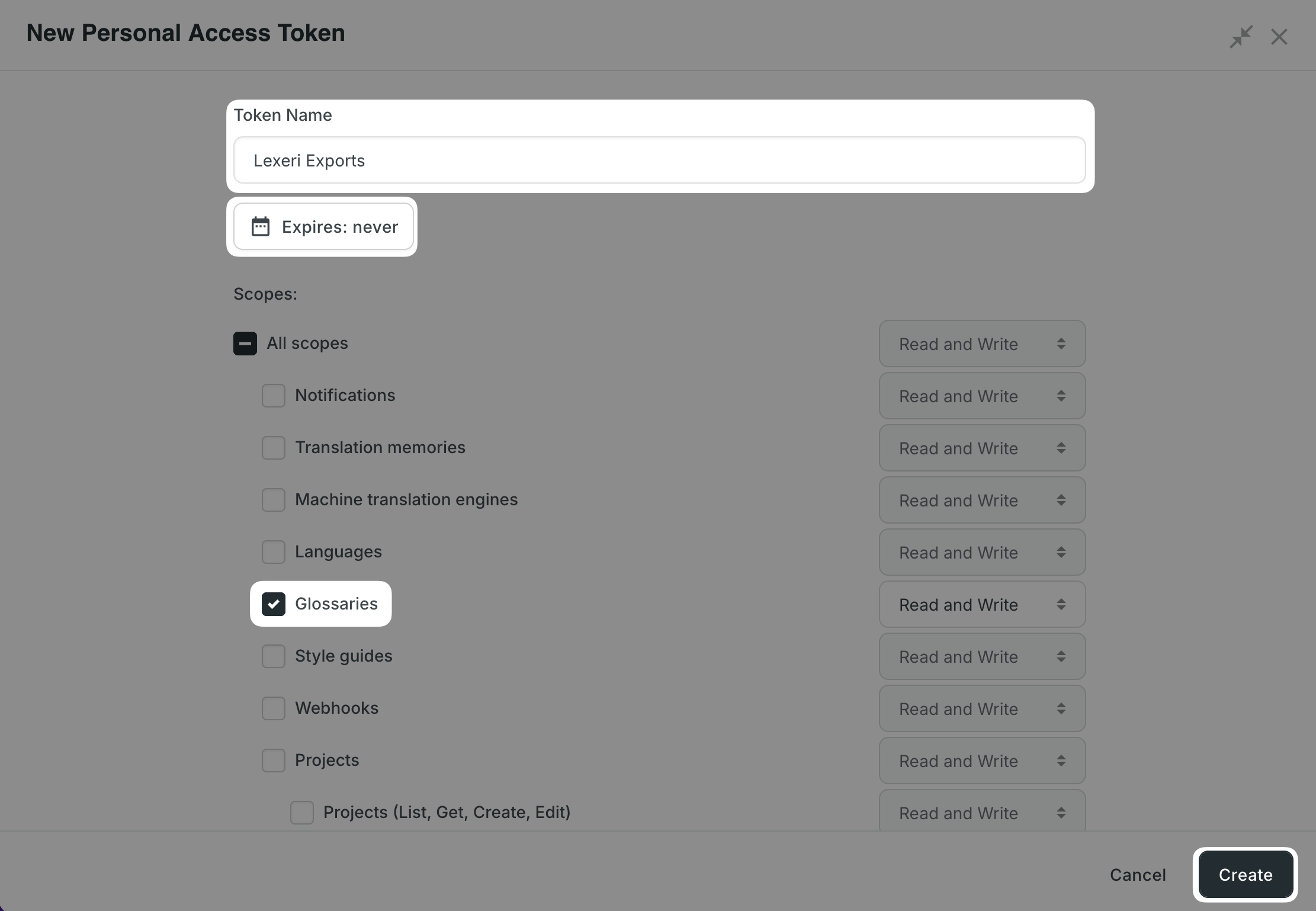
- Klicken Sie auf New Token und vergeben Sie einen aussagekräftigen Namen, z. B. „Lexeri Exporte“.
- Aktivieren Sie die Berechtigungen für Glossare: Scopes > Glossaries.
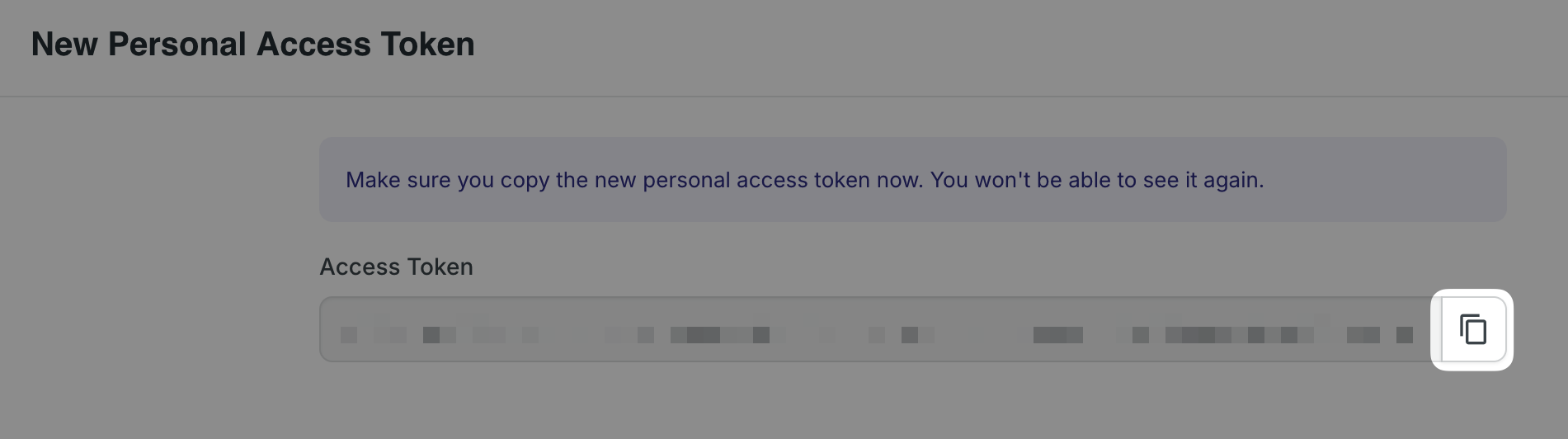
- Erstellen Sie den Token, kopieren und speichern Sie ihn.
Hinweis: Der API-Token wird in Crowdin nur einmal vollständig angezeigt. Kopieren Sie ihn direkt nach dem Erstellen und bewahren Sie ihn sicher auf.
Crowdin Enterprise
- Nutzen Sie Crowdin Enterprise, erstellen Sie den persönlichen Zugriffstoken innerhalb Ihrer Organisation über Profil > Einstellungen > API.
- Notieren Sie sich zusätzlich Ihre Organisations-Domain – das ist der Namensbestandteil Ihrer Enterprise-Adresse.
Ist Ihre Crowdin-Enterprise-Instanz beispielsweise unterhttps://ihre-organisation.crowdin.comerreichbar, lautet die Organisations-Domainihre-organisation.
Schritt 2: Assistenten „Automatischen Export planen“ öffnen
- Öffnen Sie in Lexeri die Termdatenbank, die Sie exportieren möchten.
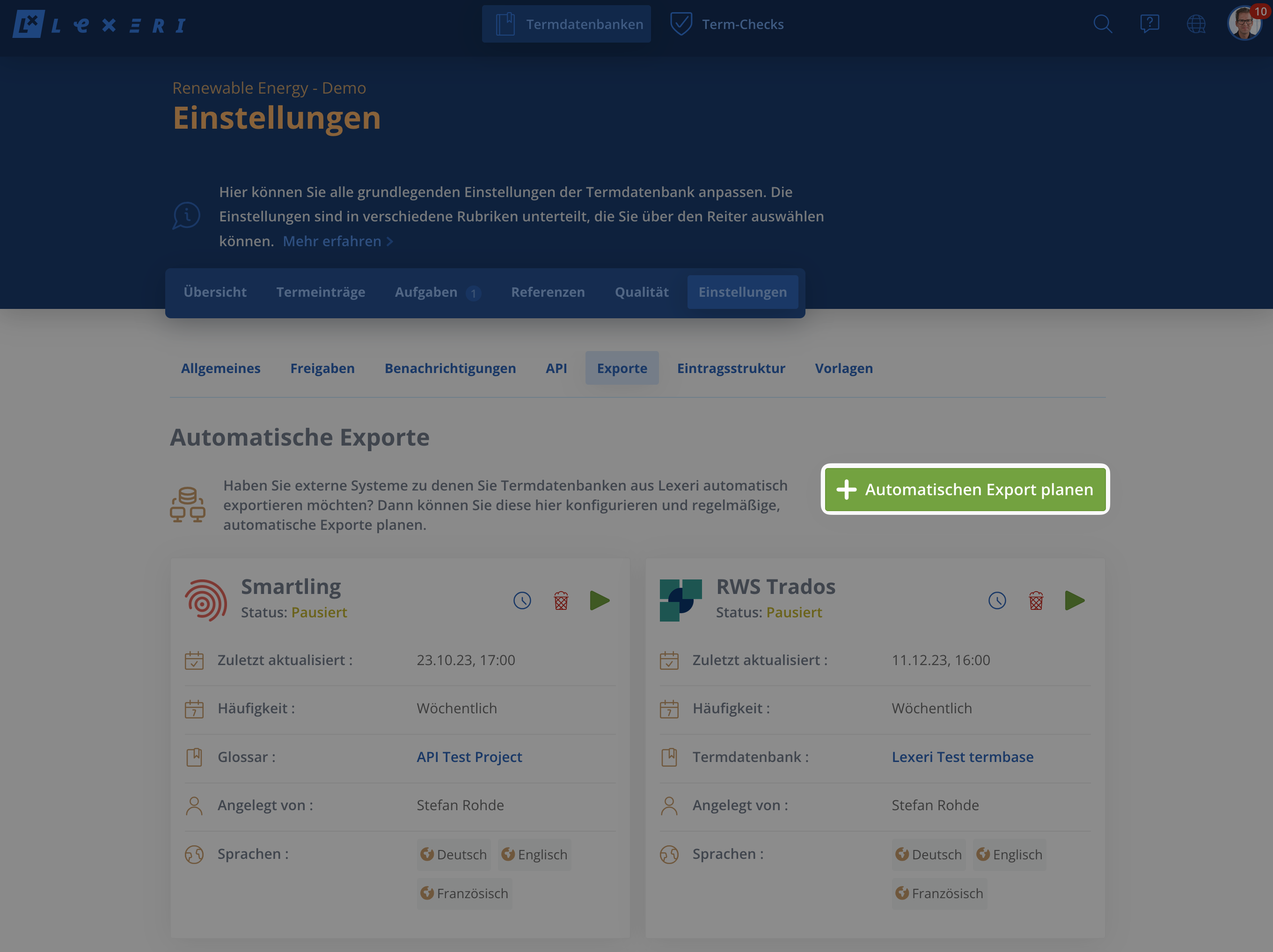
- Wechseln Sie in die Einstellungen der Termdatenbank und öffnen Sie dort den Reiter Exporte.
- Klicken Sie auf Automatischen Export planen.
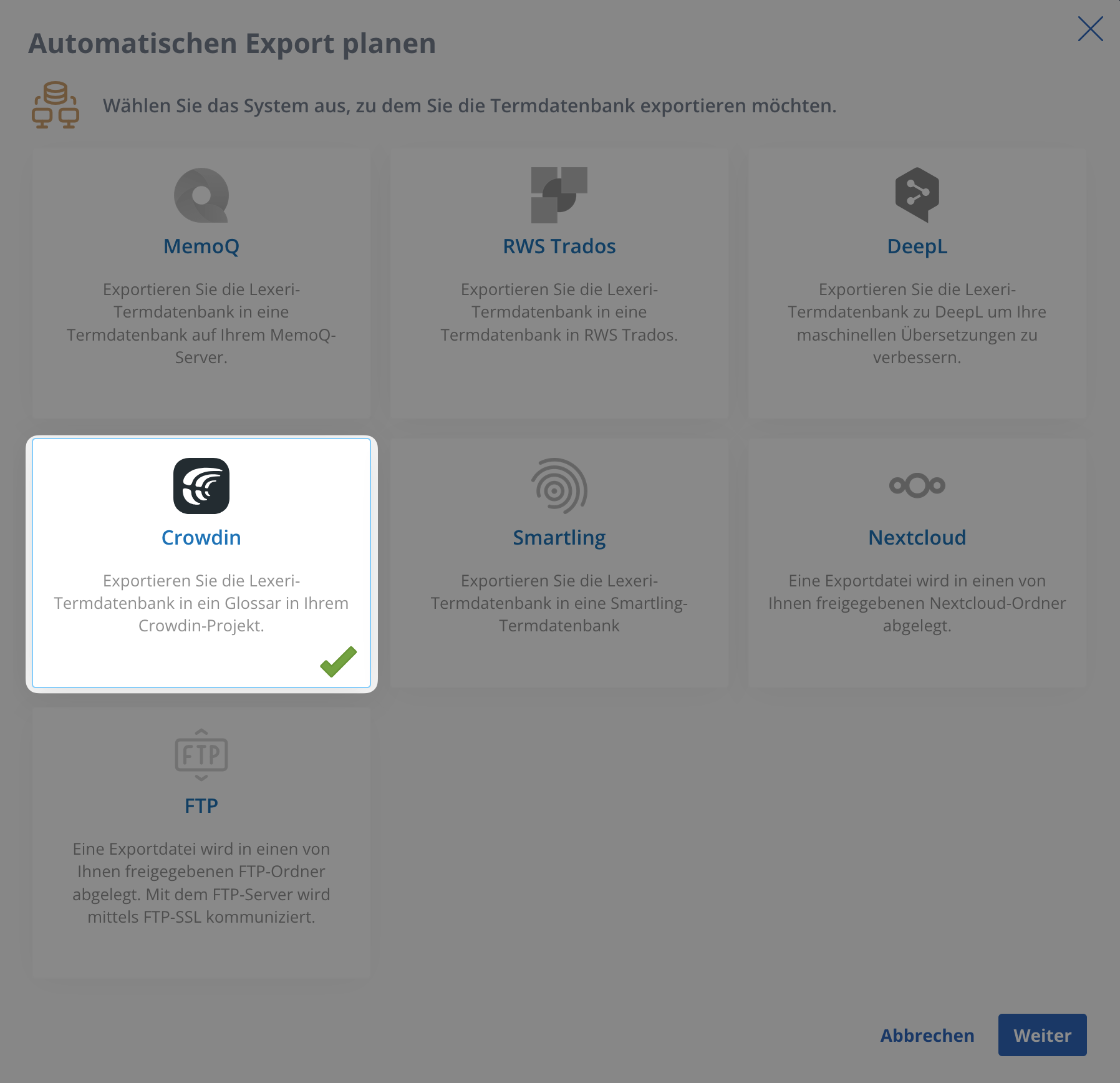
- Wählen Sie als Zielsystem Crowdin aus und klicken Sie auf Weiter.
Schritt 3: Crowdin-Integration konfigurieren
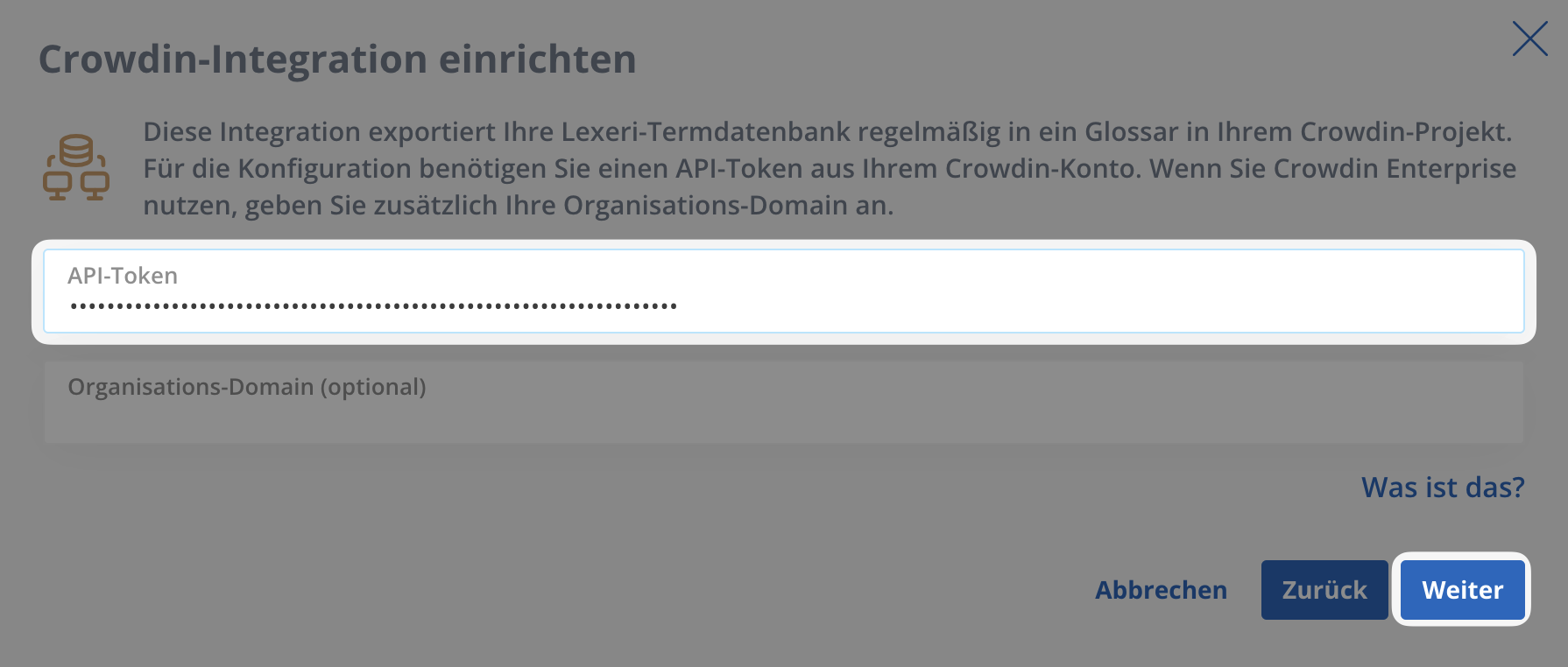
- Kopieren Sie den in Crowdin erstellten Personal Access Token in das Feld API-Token.
- Klicken Sie auf Weiter.
Schritt 4: Crowdin-Glossar auswählen
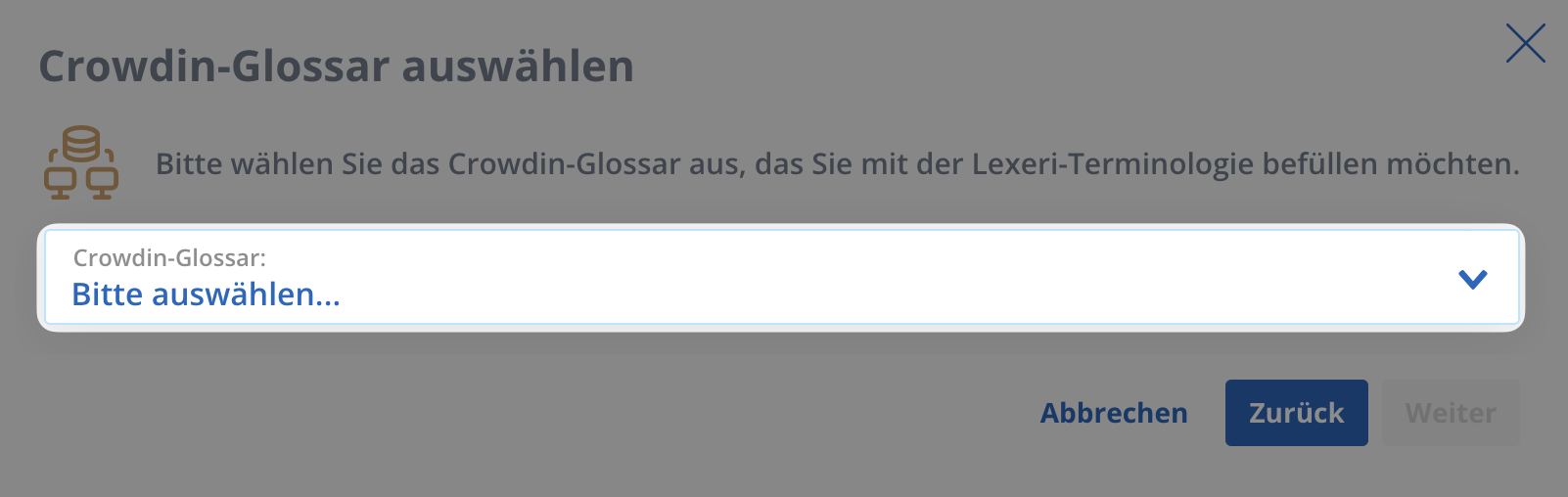
- Wählen Sie das Crowdin-Glossar aus, zu dem Ihre Lexeri Termdatenbank exportiert werden soll.
- Klicken Sie auf Weiter.
Schritt 5: Export-Zeitplan festlegen
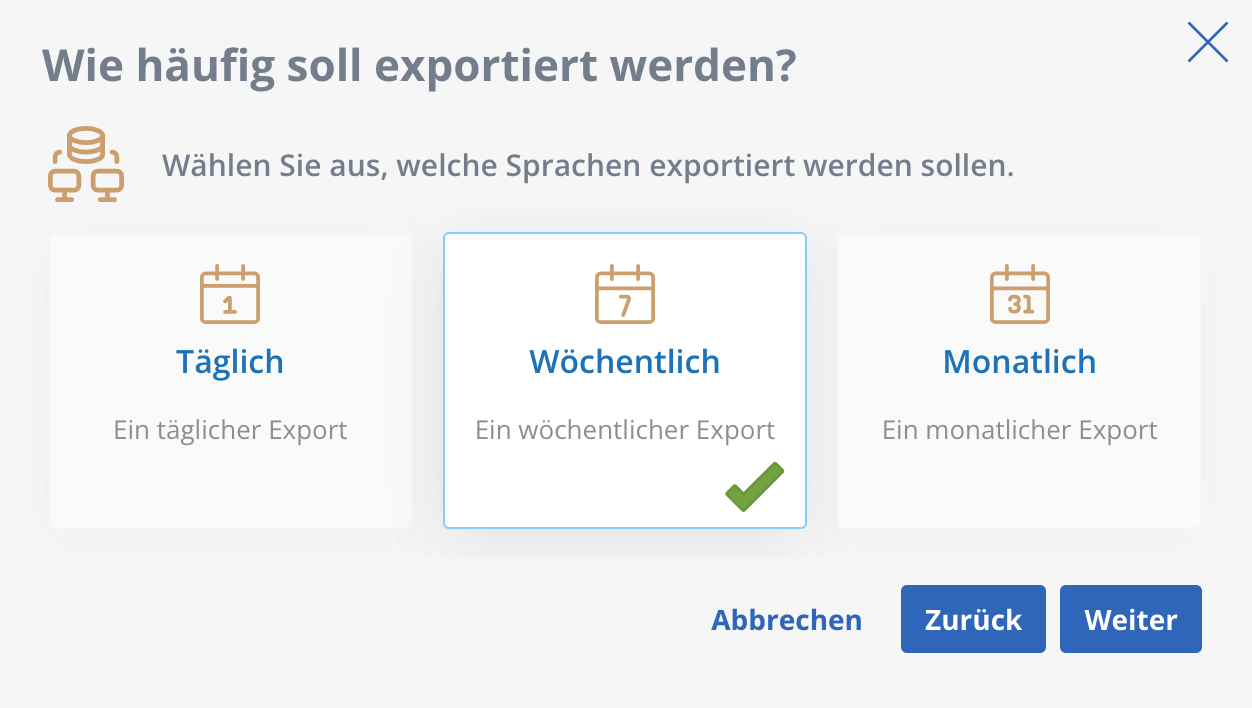
- Wählen Sie als nächstes das Intervall aus in dem die Terminologie zu Crowdin exportiert werden soll: täglich, wöchentlich oder monatlich.
Schritt 6: Sprachen und Filter auswählen
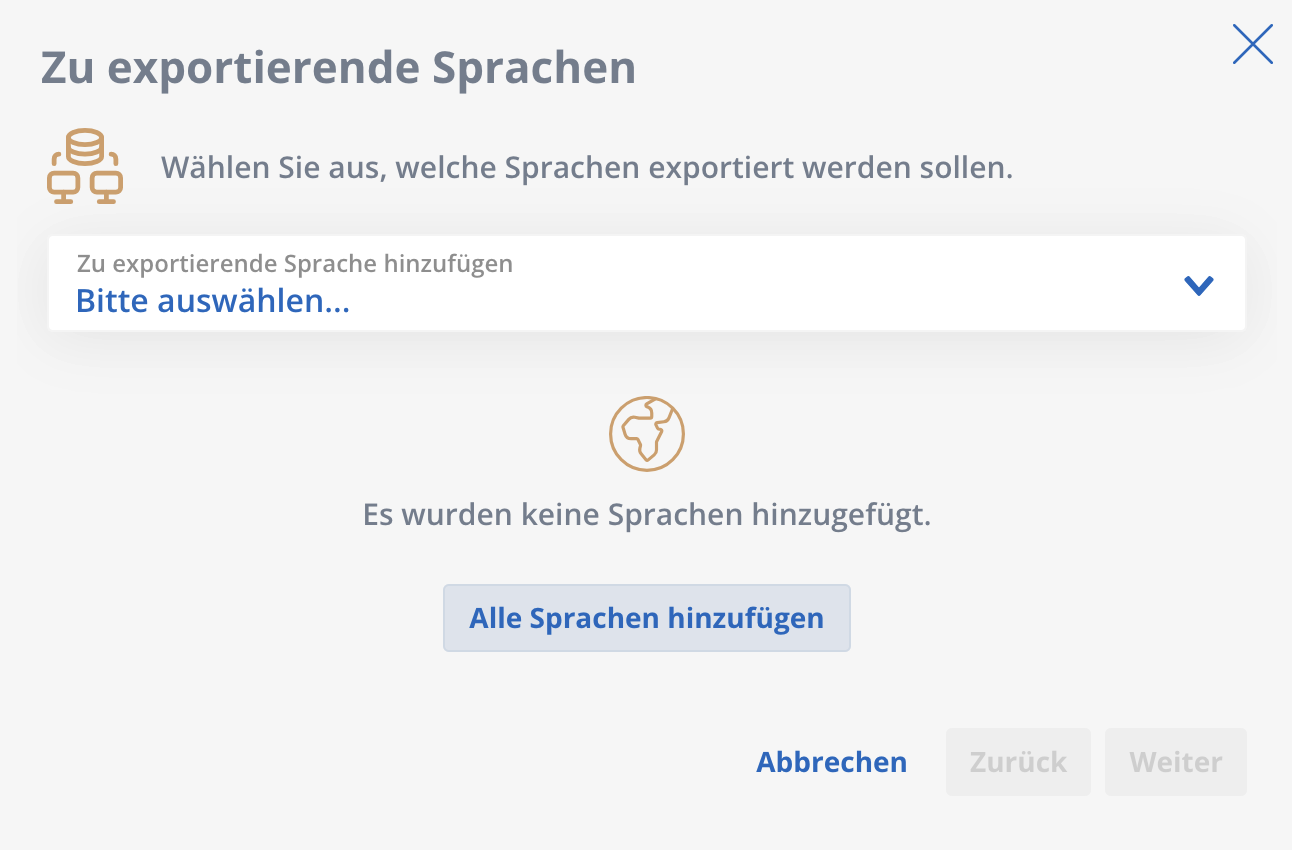
- Wählen Sie die zu exportierenden Sprachen aus.
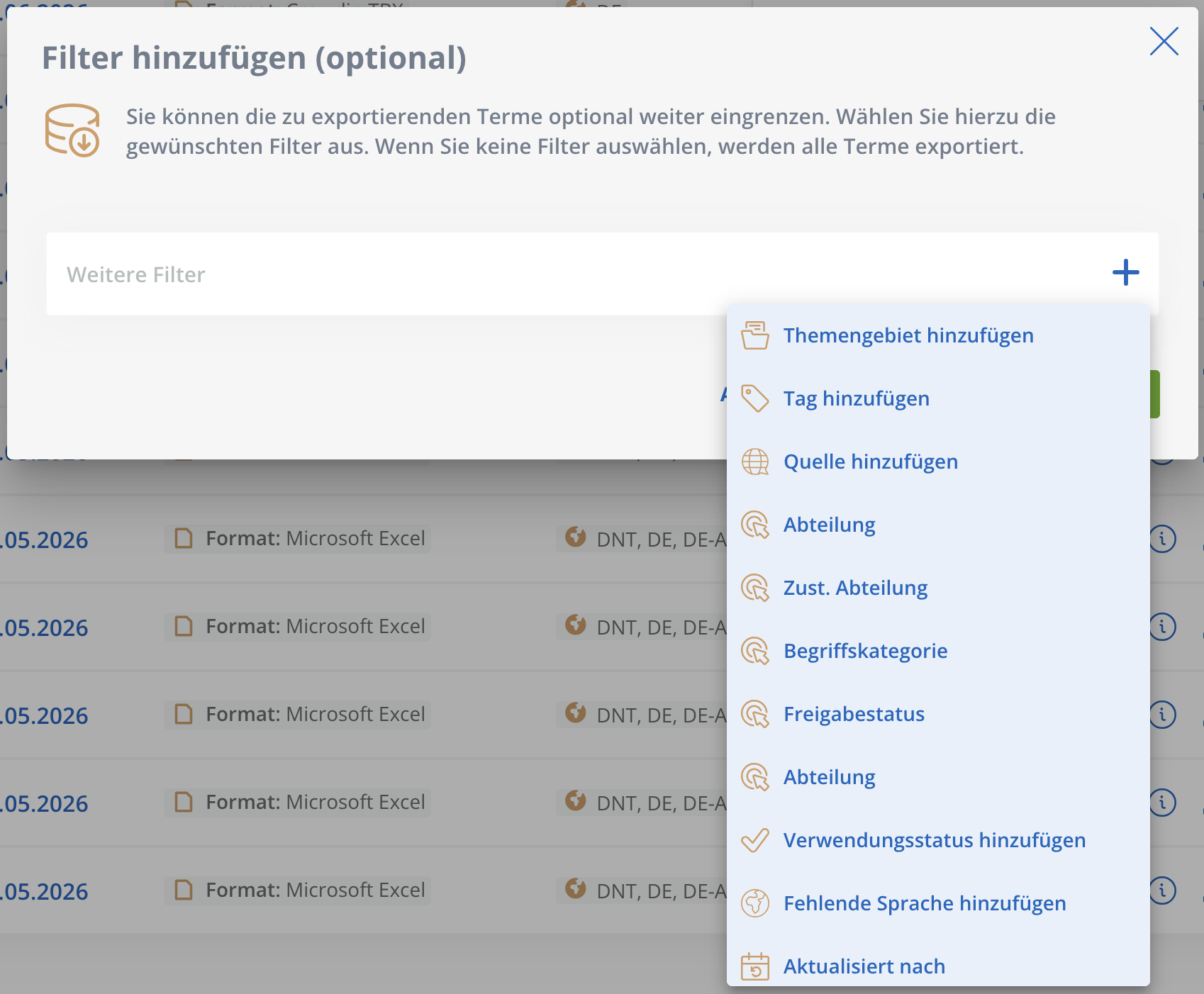
- Bei Bedarf setzen Sie Filter für den Export.
Die Terminologie wird nun nach den vorgegebenen Einstellungen nach Crowdin exportiert.